Uruchomienie aplikacji SOW
Konfiguracja hostów
- Edytuj plik
C:\Windows\System32\drivers\etc\hosts127.0.0.1 vuerenderer.local
Przygotowanie struktury katalogów
-
Utwórz następujące foldery:
C:\apps\korpussolidarnosci.sow
C:\apps\korpussolidarnosci.api
C:\apps\korpussolidarnosci.cms -
Utwórz foldery na osobnym dysku lub udziale sieciowym:
# Przykład dla lokalnego dysku:
C:\Logs\sow_api
C:\Logs\sow_cms -
Możesz użyć następujących komend PowerShell do automatycznego utworzenia folderów:
# Tworzenie folderów w apps
New-Item -Path "C:\apps\korpussolidarnosci.sow" -ItemType Directory
New-Item -Path "C:\apps\korpussolidarnosci.api" -ItemType Directory
New-Item -Path "C:\apps\korpussolidarnosci.cms" -ItemType Directory
New-Item -Path "C:\inetpub\wwwroot\vuerenderer" -ItemType Directory
Konfiguracja serwera WWW (IIS)
Uruchomienie zarządzania IIS
- Kliknij
Start - Uruchom
Menadżer internetowych usług (Internet Information Services)
Sow (api.korpussolidarnosci.gov.pl)
-
W Menedżerze IIS:
-
Kliknij prawym przyciskiem myszy na
Witryny -
Wybierz
Dodaj witrynę sieci Web -
Ustaw parametry:
- Api:
- Nazwa witryny:
korpussolidarnosci.api - Ścieżka fizyczna:
C:\apps\korpussolidarnosci.api - Port:
80 - Nazwa hosta:
api.korpussolidarnosci.gov.pl - Pula aplikacji: zostanie utworzone automatycznie z taką samą nazwą jak aplikacja
- Nazwa witryny:
- Front:
- Nazwa witryny:
korpussolidarnosci.sow - Ścieżka fizyczna:
C:\apps\korpussolidarnosci.sow - Port:
80 - Nazwa hosta:
sow.korpussolidarnosci.gov.pl - Pula aplikacji: zostanie utworzone automatycznie z taką samą nazwą jak aplikacja
- Nazwa witryny:
- Cms:
- Nazwa witryny:
korpussolidarnosci.cms - Ścieżka fizyczna:
C:\apps\korpussolidarnosci.cms - Port:
80 - Nazwa hosta:
korpussolidarnosci.gov.pl - Pula aplikacji: zostanie utworzone automatycznie z taką samą nazwą jak aplikacja
- Nazwa witryny:
- Api:
-
VueRenderer:
-
Nazwa witryny:
vuerenderer -
Ścieżka fizyczna:
C:\inetpub\wwwroot\vuerenderer -
Port:
80 -
Nazwa hosta:
vuerenderer.local
-
Wdrażanie aplikacji
1. Wdrożenie plików aplikacji
- Rozpakuj zawartość
apiz archiwum do folderuC:\apps\korpussolidarnosci.api- Upewnij się, że struktura katalogów wygląda następująco:
apps\korpussolidarnosci.api\
├── appsettings.json
├── web.config
├── Sow.Api
├── Sow.Dto
└── ... (pozostałe pliki aplikacji)
- Upewnij się, że struktura katalogów wygląda następująco:
2. Nadawanie uprawnień do folderów
-
W eksploratorze plików:
- Kliknij prawym przyciskiem myszy na folderze
C:\Logs\sow_api - Wybierz
Właściwości - Kliknij
Zabezpieczenia - Kliknij
Edytuj - Kliknij
Dodaj - Wprowadź nazwę użytkownika
IIS APPPOOL\korpussolidarnosci.api(lub wskazaną przez administratora systemu) - Kliknij
Sprawdź nazwy(nazwa powinna zostać zamieniona na samokorpussolidarnosci.api) - Kliknij
OK - Upewnij się, że jest zaznaczone
Zezwalajz checkboxPełna kontrola - Kliknij
OK(do zamknięcia okna)

Identycznie powtarzamy czynność dla CMS
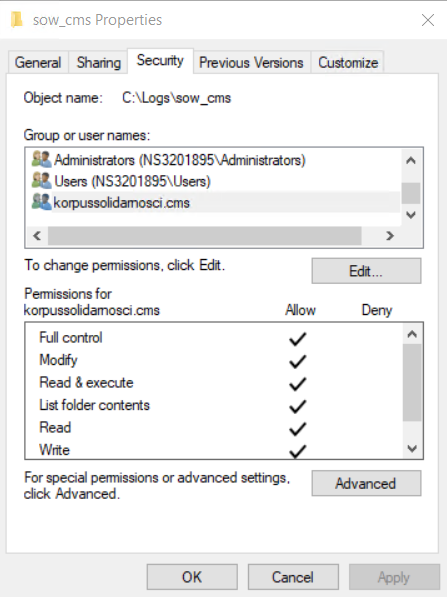
- Kliknij prawym przyciskiem myszy na folderze
3. Konfiguracja pliku appsettings.json
- Otwórz plik
apps\korpussolidarnosci.api\appsettings.Production.json - Zaktualizuj ustawienia zgodnie z poniższym przykładem:
{
  "Logging": {
    "LogLevel": {
      "Default": "Information",
      "Microsoft": "Warning",
      "Microsoft.Hosting.Lifetime": "Information"
    }
  },
  "AppSettings": {
    "SecretKey": "EXAMPLE_SECRET_KEY",
    "Mailer": {
      "Server": "[SMTP_SERVER]",
      "Port": 587,
      "User": "[USER]",
      "DefaultFrom": "\"System Obsługi Wolontariatu\" <powiadomienia@korpussolidarnosci.gov.pl>",
      "Pretitle": "",
      "Password": "[PASSWORD]",
      "UseSsl": false
    },
    "MailerDebug": true,
    "MaxLoginAttempts": 5,
    "Files": {
      "Path": "sow_files",
      "ExpirationHours": 1,
      "MaxSize": 10485760,
      "AvatarEditable": false
    },
    "Age": {
      "MinimumVolunteerAge": 13,
      "AdultAge": 18,
      "MaximumAgeForLowerInvolvement": 15,
      "MinimumAgeForLowerInvolvement": 65
    },
    "Integration": {
      "EnabledIPs": ["127.0.0.1", "::1"]
    },
    "Certificate": {
      "ExpireMonths": 24,
      "IsExpiringMonths": 3,
      "AssessmentDays": 30,
      "AssessmentReminderDays": 7,
      "ZipMediaExpirationHours": 72
    },
    "TwoFactor": {
      "CodeExpirationMinutes": 10,
      "ResendIntervalMinutes": 1,
      "MaxInvalidAttempts": 3,
      "TrustedDeviceExpirationDays": 14
    },
    "ApiUrl": "https://api.korpussolidarnosci.gov.pl",
    "CmsUrl": "https://korpussolidarnosci.gov.pl",
    "FrontAppUrl": "https://sow.korpussolidarnosci.gov.pl",
    "MinimumFrontAppVersion": "1.*.*",
    "TerytApiUrl": "[nie wiem co tutaj]",
    "PdfApiUrl": "[nie wiem co tutaj]",
    "PngApiUrl": "[nie wiem co tutaj]",
    "VueRenderer": {
      "Version": "latest",
      "Url": "http://vuerenderer.local"
    },
    "TokenExpirationHours": 24,
    "SentryDsn": "",
    "StrongPasswordRegex": "(?=.*[a-z])(?=.*[A-Z])(?=.*[0-9])(?=.*[^A-Za-z0-9])(?=.{8,})",
    "DisableHttps": false,
    "Cron": {
      "WaitingHourLogCron": "0 0 7 ? * MON",
      "UpdateExpiringCertificatesCron": "0 0 1 * * ?",
      "CertificateAssessmentReminderCron": "0 0 3 * * ?",
      "ClearExpiredTwoFactorSecureCodesCron": "0 0 * * * ?",
      "CleanupExpiredZipMediaCron": "0 0 * * * ?"
    }
  },
  "AllowedHosts": "*",
  "ConnectionStrings": {
    "Default": "Server=[servername];Database=[dbname];User=[username];Password=[password];"
  }
}
Wdrażanie aplikacji Frontend (Vue.js)
1. Wdrożenie plików aplikacji
- Rozpakuj zawartość folderu z archiwum
frontdo folderuC:\apps\korpussolidarnosci.sow- Upewnij się, że struktura katalogów wygląda następująco:
C:\apps\korpussolidarnosci.sow\
├── index.html
├── web.config
├── favicon.ico
├── css/
├── js/
└── assets/
- Upewnij się, że struktura katalogów wygląda następująco:
Upewnij się, że:
- index.html nie będzie przechowywany w cache przeglądarek
- wszystkie żądania do plików statycznych będą kierowane do index.html
Przykładowy plik web.config:
<?xml version="1.0" encoding="UTF-8"?>
<configuration>
  <location path="index.html">
    <system.webServer>
      <httpProtocol>
        <customHeaders>
          <add name="Cache-Control" value="no-store, max-age=0" />
        </customHeaders>
      </httpProtocol>
    </system.webServer>
  </location>
  <system.webServer>
    <rewrite>
      <rules>
        <rule name="Allow LetsEncrypt" patternSyntax="Wildcard" stopProcessing="true">
          <match url=".well-known/*" />
          <action type="None" />
        </rule>
        <rule name="Redirect HTTP to HTTPS" patternSyntax="Wildcard" stopProcessing="true" enabled="true">
          <match url="*" ignoreCase="false" />
          <conditions>
            <add input="{HTTPS}" pattern="off" />
          </conditions>
          <action type="Redirect" url="https://{HTTP_HOST}{REQUEST_URI}" />
        </rule>
        <rule name="All request to index.html" stopProcessing="true">
          <match url="(.*)" />
          <conditions logicalGrouping="MatchAll">
            <add input="{REQUEST_FILENAME}" matchType="IsFile" negate="true" />
            <add input="{REQUEST_FILENAME}" matchType="IsDirectory" negate="true" />
          </conditions>
          <action type="Rewrite" url="index.html" />
        </rule>
      </rules>
    </rewrite>
    <staticContent>
      <remove fileExtension=".css" />
      <mimeMap fileExtension=".css" mimeType="text/css; charset=UTF-8" />
    </staticContent>
  </system.webServer>
</configuration>
Wdrażanie aplikacji vuerenderer
VueRenderer to biblioteka JavaScript wykorzystywana przez API do generowania stron w formie HTML.
2. Konfiguracja dostępu
VueRenderer powinien być dostępny tylko dla API i nie powinien być dostępny bezpośrednio z przeglądarki. Zalecane jest użycie dedykowanego hosta (np. vuerenderer.local), który jest konfigurowany w pliku hosts i dostępny tylko w lokalnym systemie.
1. Wdrożenie plików aplikacji
- Pobierz plik
vuerenderer.zipz najnowszą wersją aplikacji vuerenderer - Rozpakuj zawartość archiwum do folderu
C:\inetpub\wwwroot\vuerenderer- Upewnij się, że struktura katalogów wygląda następująco:
wwwroot\vuerenderer\
├── 1.10\
│   ├── vuerenderer.min.js
- Upewnij się, że struktura katalogów wygląda następująco: