Konfiguracja serwera
Wymagania systemowe
- Windows Server 2019/2022
- Internet Information Services (IIS)
- .NET 8 Runtime
- MsSql 20219/2022
Instalacja komponentów
Instalacja Serwera sieci Web (IIS)
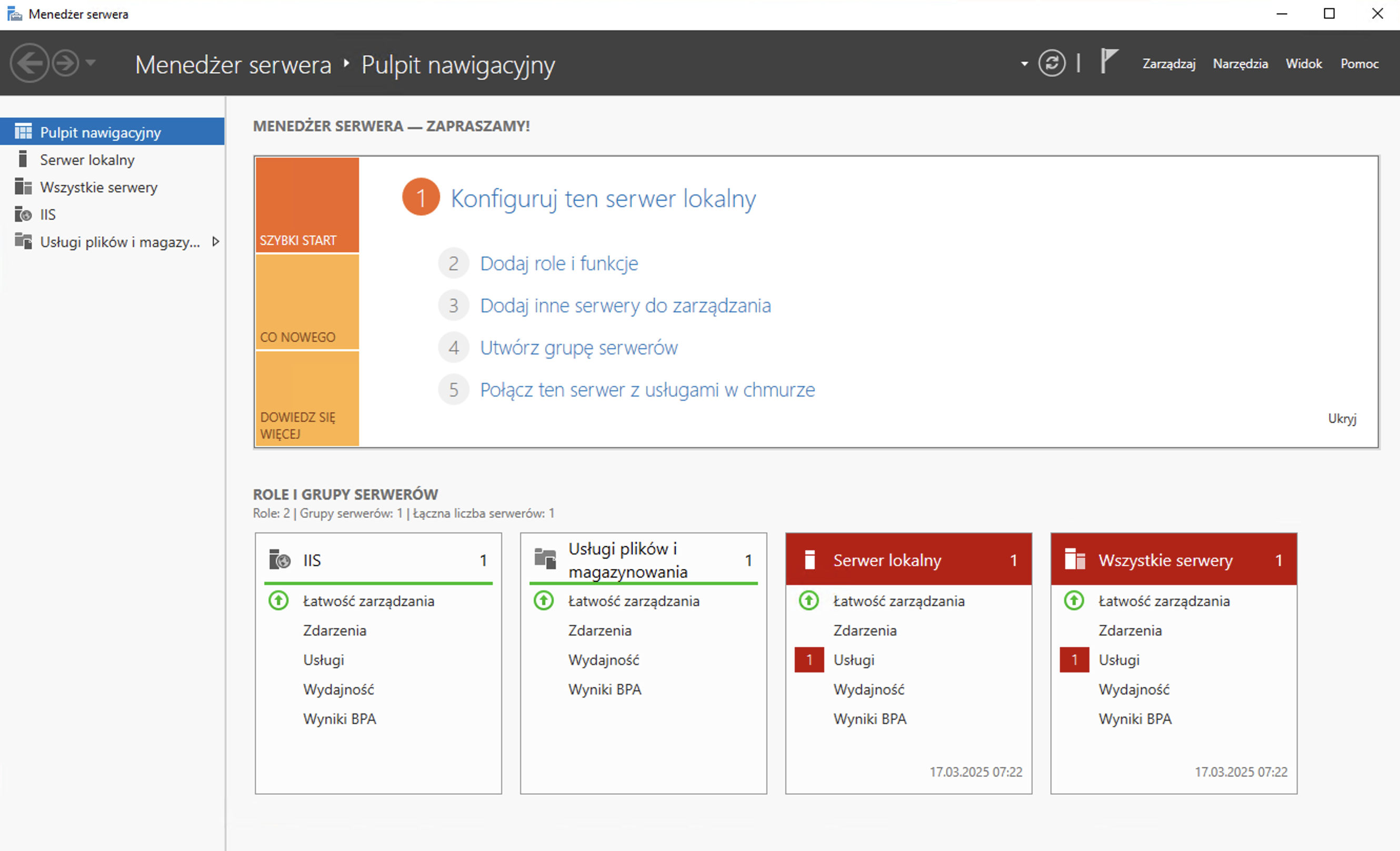
Uruchom Menedżer serwera
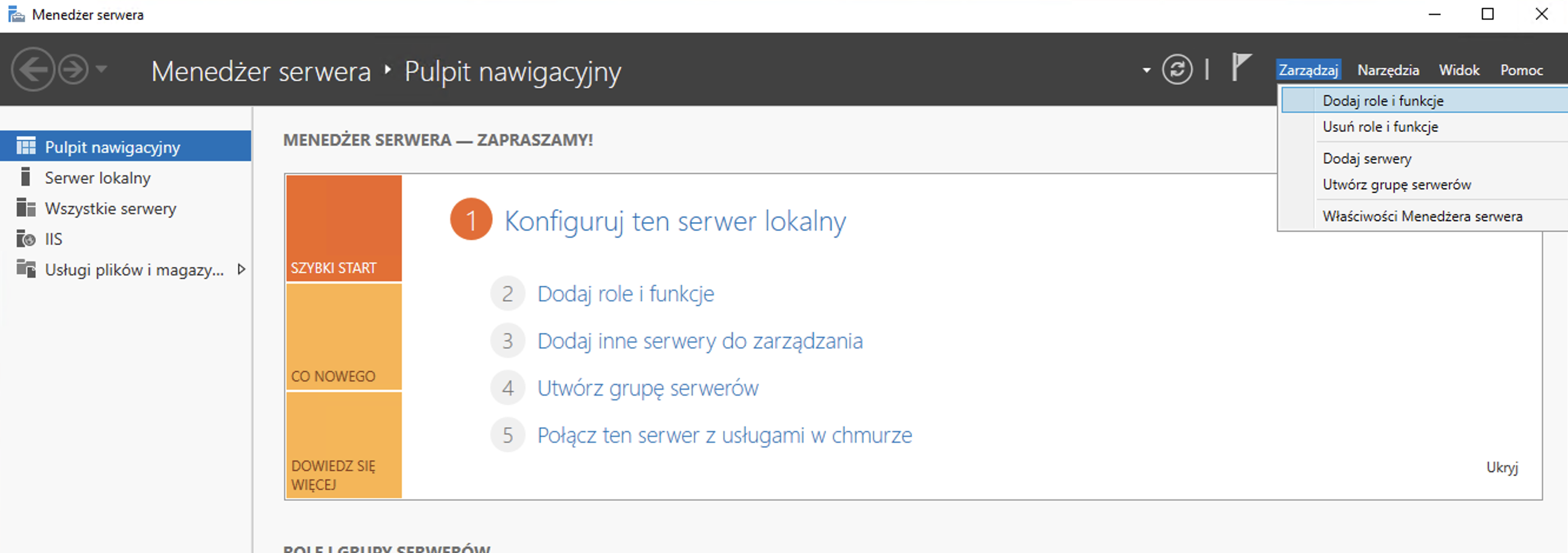
Wybierz Zarządzaj \ Dodaj role i funkcje
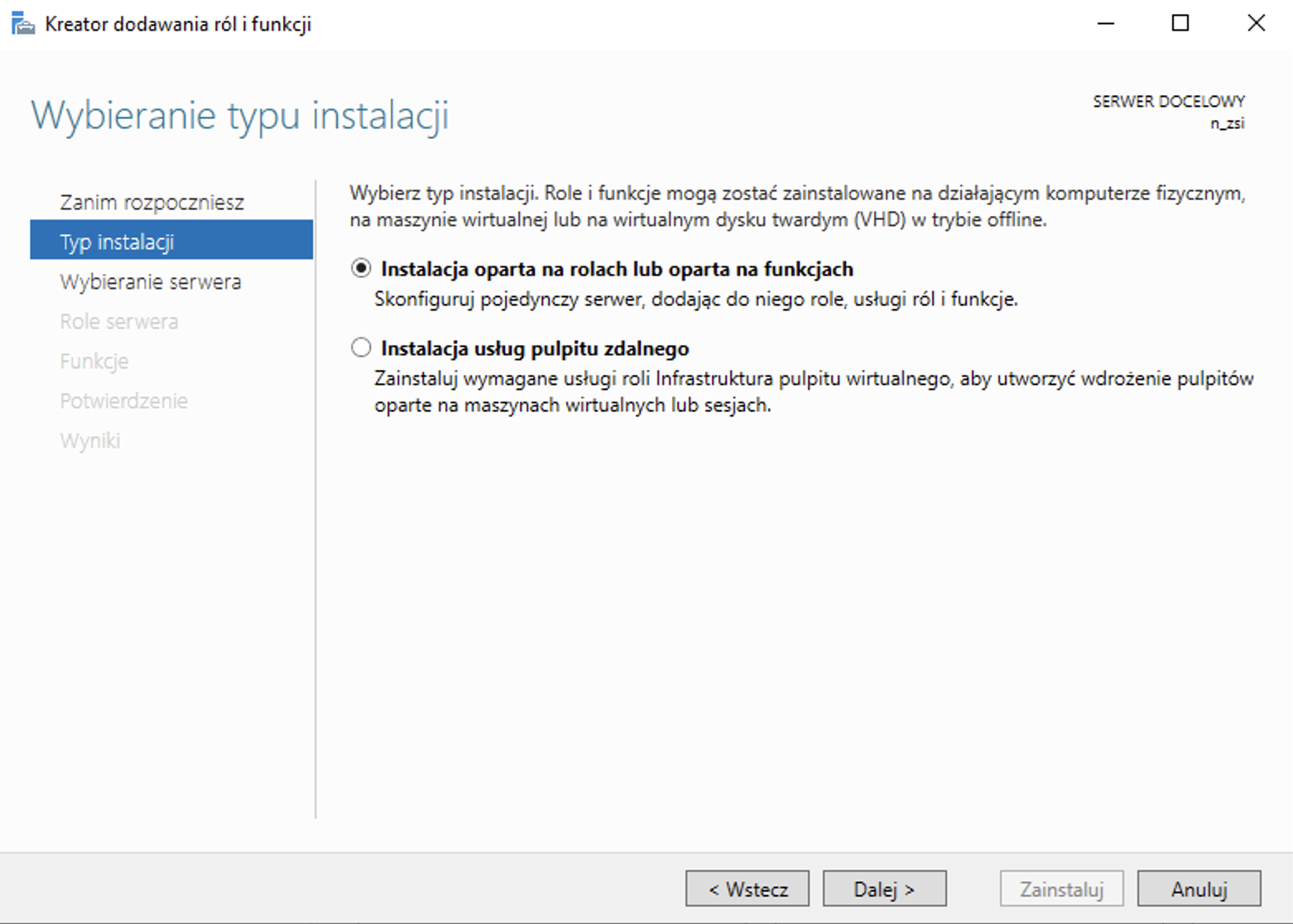
Przejdź przez Kreator dodawania ról i funkcji.
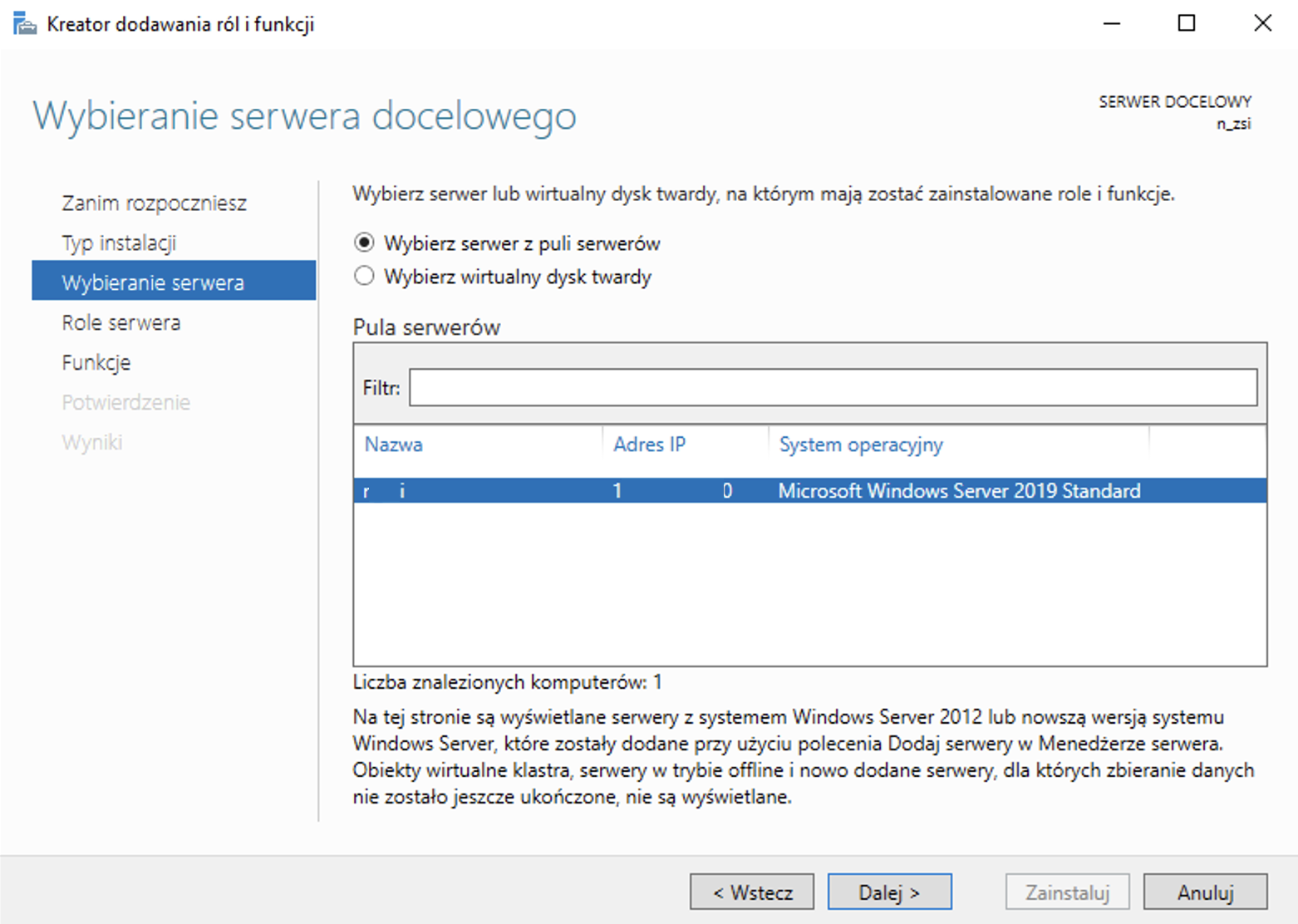
W zakładce Role serwera zaznacz Serwer sieci Web (IIS).
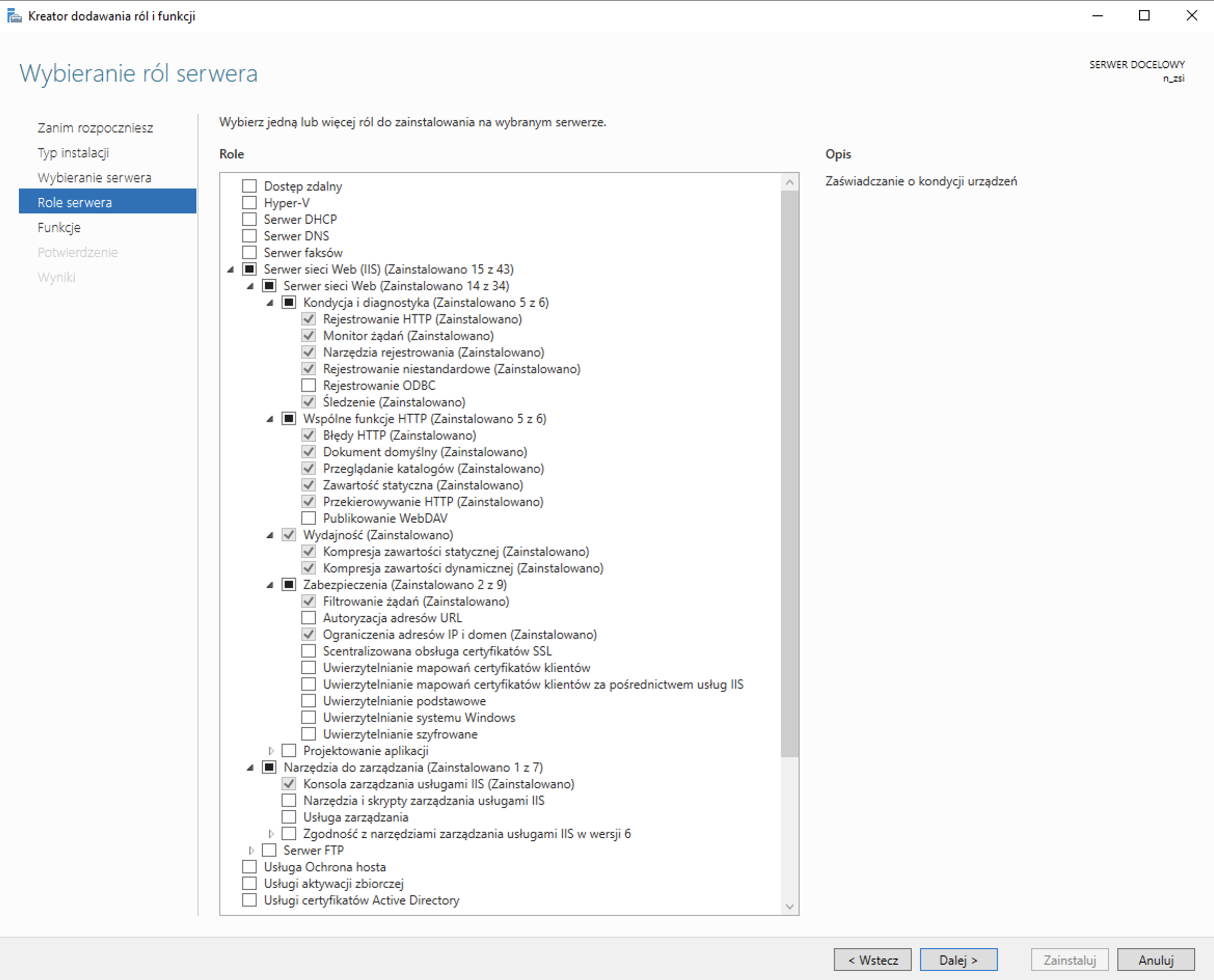
Pozostałe role oraz funkcje są opcjonalne, możesz je dostosować do własnych wymagań.

Konfiguracja IIS po instalacji
-
Zatrzymanie domyślnej witryny:
- Otwórz Menedżera IIS
- W drzewku po lewej stronie rozwiń serwer
- Kliknij na
Sites - Kliknij prawym przyciskiem myszy na
Default Web Site - Wybierz
Zatrzymaj(lubUsuńjeśli nie jest potrzebna)
Uwaga: Jeśli planujesz używać domyślnej witryny, możesz pominąć ten krok.
Instalacja modułu URL Rewrite
-
Pobierz instalator URL Rewrite ze strony Microsoft:
- URL Rewrite Module 2.1
- Wybierz wersję odpowiednią dla Twojego systemu (x86 lub x64)
-
Uruchom pobrany instalator i postępuj zgodnie z instrukcjami kreatora
-
Po zakończeniu instalacji sprawdź, czy moduł został poprawnie zainstalowany:
- Otwórz Menedżera IIS
- Wybierz dowolną witrynę
- Sprawdź, czy w panelu konfiguracji pojawiła się ikona "Przepisywanie adresów URL" (URL Rewrite)
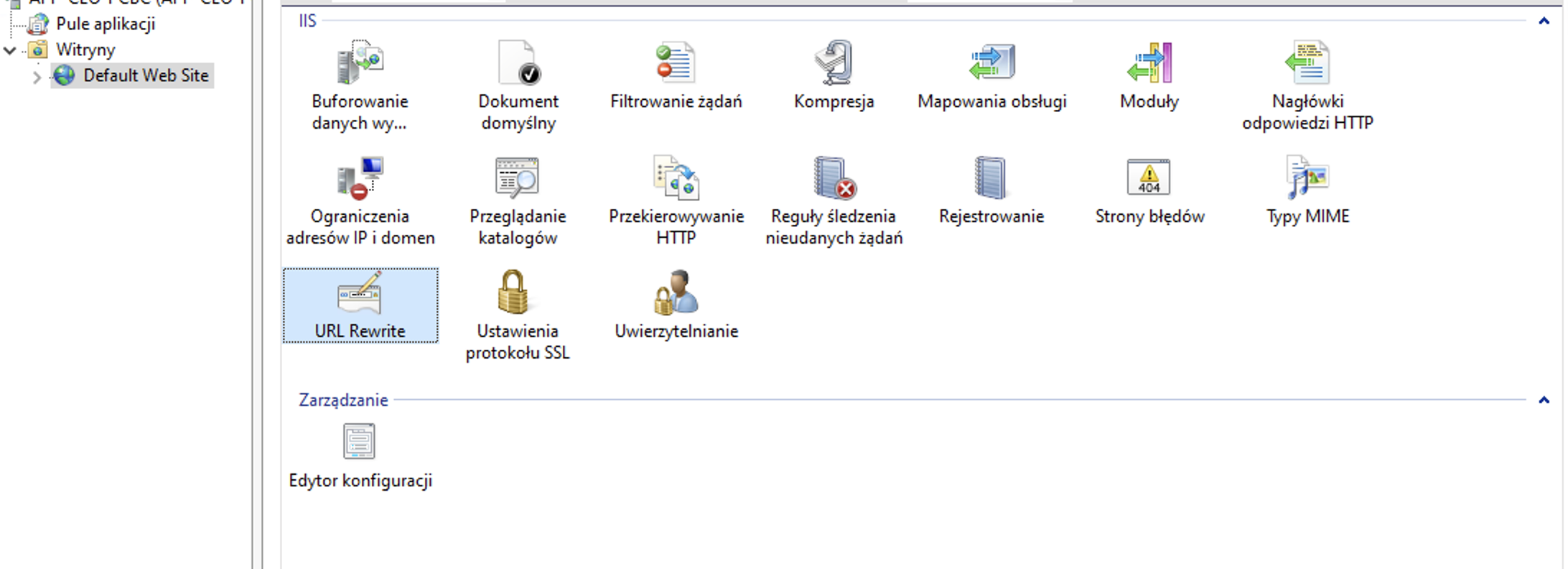
Alternatywnie możesz sprawdzić listę zainstalowanych modułów w Menedżerze serwera IIS:
- Otwórz Menedżera IIS
- Kliknij na serwer w drzewku po lewej stronie
- Otwórz "Moduły"
- Sprawdź, czy na liście znajduje się "UrlRewriteModule"
Instalacja .NET Runtime
-
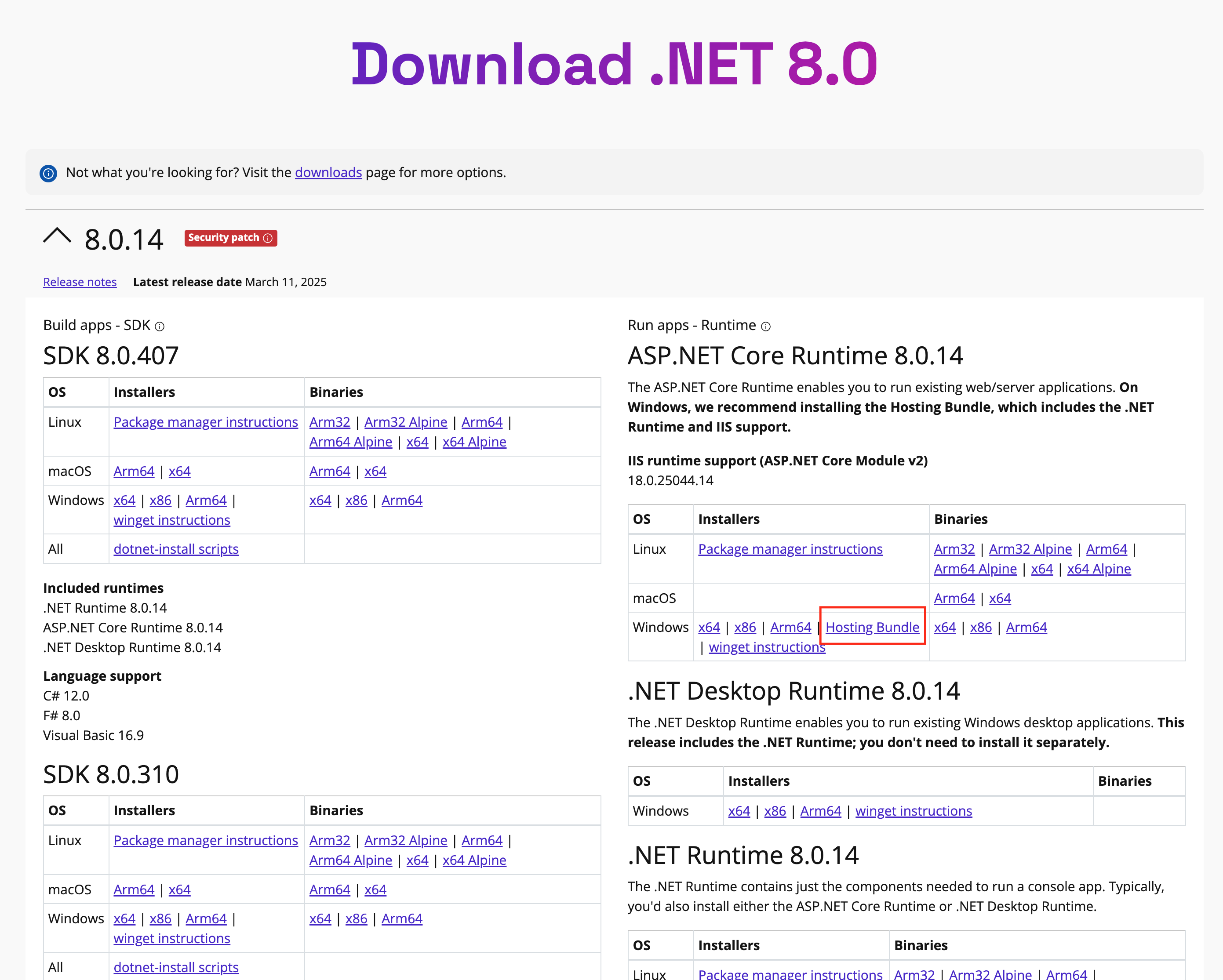
Pobierz
Hosting Bundle.NET 8.0 ze strony Microsoft. -
Uruchom instalator
Hosing Bundlei postępuj zgodnie z instrukcjami. -
Po zakończeniu instalacji sprawdź poprawność instalacji, np.:
dotnet --list-runtimes
Microsoft.AspNetCore.App 8.0.13 [C:\Program Files\dotnet\shared\Microsoft.AspNetCore.App]
Microsoft.NETCore.App 8.0.13 [C:\Program Files\dotnet\shared\Microsoft.NETCore.App]
Przykładowa zawartość strony Microsoft do pobrania: